Existori

LE CENTRE D’AIDE

Un repère à chaque étape.

Installer, comprendre, retrouver ses documents.
Des gestes simples, avec des exemples entièrement fictifs.

Version pilote · guide du 29 octobre 2026

Les captures montrent une installation de test. Le nouvel installateur client reste en qualification. Le back-office de licences annuelles est disponible pour les essais autorisés. Aucun téléchargement public du produit final n’est proposé sur cette page.

01 — PRENDRE SES REPÈRES

Par où commencer ?

02 — VOIR LES GESTES

Deux parcours à votre rythme.

Vidéos sans son, avec sous-titres et transcription. Aucun compte réel, document client ou code d’association utilisable n’apparaît.

Comprendre puis retrouver un achat

Deux comptes, un historique de 2020 à 2026 et une recherche d’ordinateur.

Lire la transcription

Le bandeau identifie la démonstration fictive en lecture seule. Le tableau de bord additionne les comptes sélectionnés ; les virements entre ces comptes sont exclus des entrées et sorties. Cliquez sur une année pour voir son détail. Dans Opérations, saisissez « ordinateur » : la liste et les totaux se limitent aux deux achats correspondants.

Vérifier la réception du téléphone

Activer, désactiver et reprendre la réception depuis les paramètres.

Lire la transcription

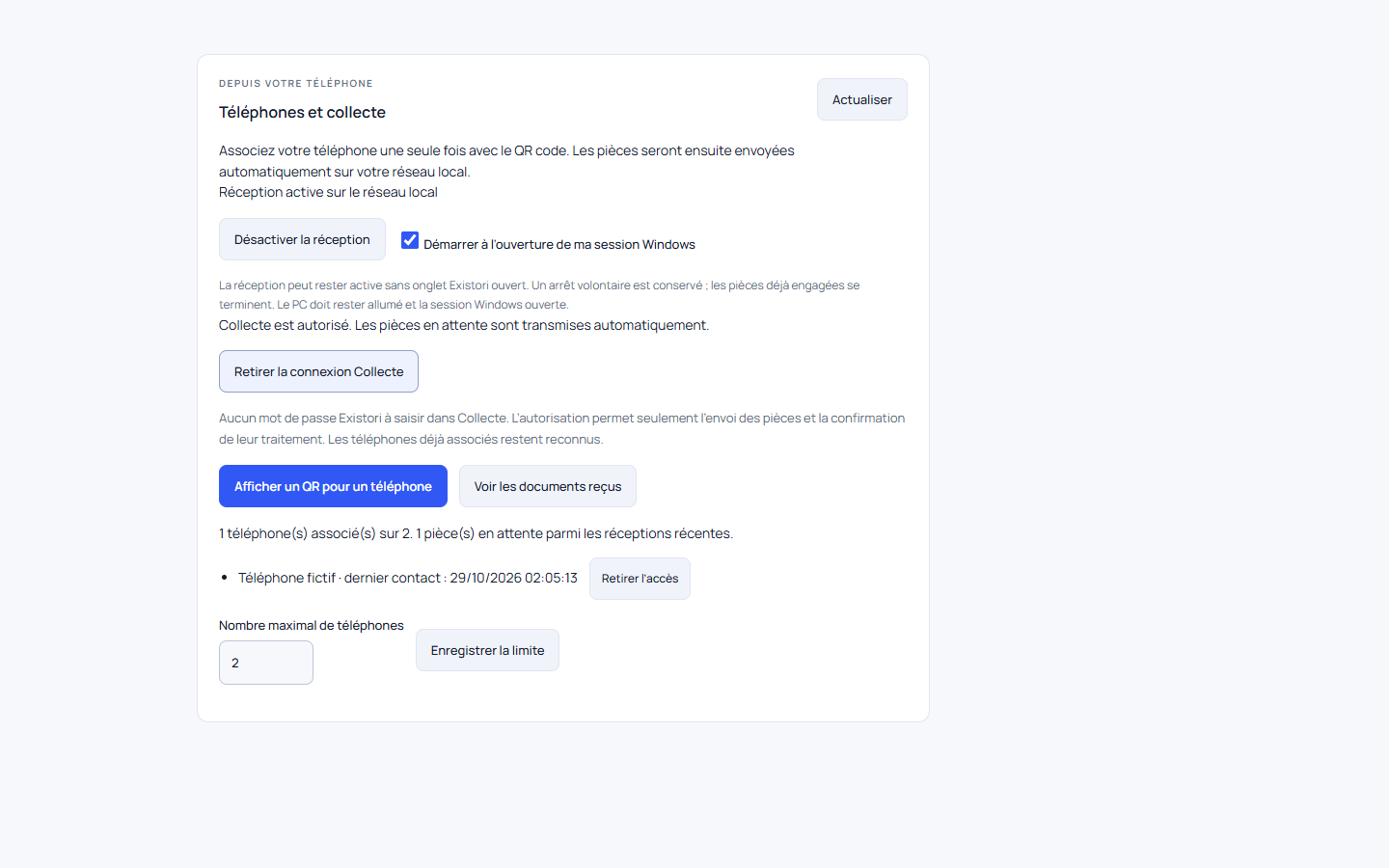
Dans Paramètres, ouvrez Téléphones et collecte. Vérifiez l’état de réception et le démarrage avec Windows. Désactiver la réception laisse finir le travail engagé ; le choix reste mémorisé. Réactivez-la pour reprendre. Un nouveau téléphone s’associe avec le code d’appairage Collecte, distinct du code Authenticator. La vidéo utilise un écran de test et un QR fictif.

03 — SUR LE PC

Installer et ouvrir Existori.

Parcours du pilote Windows. Le paquet final et son installation autonome sur plusieurs PC restent à qualifier ; cette page ne les présente pas comme livrés.

  1. Obtenir le paquet prévu pour votre essai. Utilisez le fichier MSI remis par Existori pour ce pilote. Ne réutilisez pas un ancien fichier d’installation trouvé dans un dossier de test.
  2. Ouvrir le fichier et suivre l’assistant. Gardez l’antivirus actif. Si Windows ou la protection bloque le paquet, conservez le message et sa référence pour le support ; ne désactivez pas la protection pour continuer.
  3. Créer un dossier ou ouvrir la démo. Choisissez « Démo fictive » pour explorer sans importer vos données. Pour votre dossier réel, indiquez son nom et choisissez votre mot de passe de protection.
  4. Préparer l’analyse locale. Le modèle doit être téléchargé et vérifié avant utilisation sans Internet. Le choix automatique du modèle adapté à chaque PC est encore en qualification. Une connexion Internet est nécessaire pour ce premier téléchargement.
  5. Vérifier un premier document. Comparez dates, montants et identité du compte à l’original. « À vérifier » demande votre intervention ; une proposition de l’IA n’est pas une validation comptable.

Le pilote présenté ici ne nécessite pas AnyDesk. La consultation locale peut fonctionner sans Internet une fois l’installation prête. Le téléchargement initial, les mises à jour, les cours externes et les services en ligne nécessitent leur propre connexion.

04 — DEPUIS LE TÉLÉPHONE

Un QR pour associer. Les pièces suivent.

  1. Ouvrez Paramètres → Téléphones et collecte sur le PC. Depuis votre session propriétaire, autorisez Collecte si nécessaire : aucun second mot de passe Collecte n’est demandé.
  2. Activez la réception. Pour la retrouver à la prochaine ouverture de session Windows, activez aussi le démarrage avec Windows.
  3. Affichez un nouveau code d’appairage. Dans l’application mobile, choisissez « Associer mon PC » puis scannez ce code. Le QR Authenticator protège les réglages ; il n’associe pas le téléphone.
  4. Le PC doit être éveillé, avec sa session Windows ouverte. Le téléphone et le PC doivent pouvoir communiquer sur le même réseau local. Un réseau invité peut isoler les appareils.
  5. Ajoutez une pièce depuis Collecte ou le partage d’une autre application. Pendant le premier essai, laissez Collecte ouverte et utilisez « Envoyer / Réessayer ».
  6. Après « Transmis à Existori », retrouvez la pièce dans Documents. La lecture et la vérification sont des étapes supplémentaires.
Écran fictif Téléphones et collecte montrant l’état de réception et le démarrage avec Windows
Écran de test : les réglages sont intégrés à Existori. Aucun téléphone réel n’est affiché.

05 — RETROUVER SES DONNÉES

Une sauvegarde utile doit pouvoir être restaurée.

  1. Depuis Sauvegardes dans Pro, préparez la sauvegarde chiffrée. Elle doit inclure le dossier et ses originaux ; conserver uniquement une copie de la base ne suffit pas.
  2. Copiez l’archive sur un support indépendant, par exemple un disque externe. Une copie gardée uniquement sur le disque du PC ne protège pas contre sa panne.
  3. Conservez séparément le mot de passe ou la clé de récupération demandée par votre version. Ne les joignez jamais à un ticket de support.
  4. Utilisez Restaurer une sauvegarde à l’ouverture de Pro pour préparer un dossier restauré. Vérifiez le contenu avant de l’utiliser. Un remplacement d’un état existant nécessite une confirmation explicite.
  5. Testez périodiquement la restauration sur un environnement séparé. Vérifiez aussi l’accès au support externe ; sa présence ne prouve pas que la dernière copie a réussi.

Les essais locaux de restauration existent. La recette complète du paquet actuel sur un second PC physique reste à réaliser. Les chemins et boutons diffèrent selon l’édition ; ce guide distingue le pilote Pro des fonctions déjà livrées dans Personnel.

06 — LA RÉPONSE RAPIDE

Questions fréquentes.

Le téléphone ne trouve pas le PC. Que vérifier ?

Commencez par l’état de réception dans Paramètres → Téléphones et collecte. Le PC doit être allumé, éveillé et connecté, avec sa session ouverte. Vérifiez le même réseau, l’absence d’isolation « invité » et la permission Réseau local de Collecte sur iPhone. Actualisez l’état puis réessayez depuis le téléphone. Ne réinstallez pas l’application pour débloquer une pièce.

Faut-il garder la page web ouverte ?

La réception Collecte continue en arrière-plan après fermeture de l’onglet, si elle est activée et le PC disponible. Le superviseur relance le récepteur après un arrêt accidentel. Une désactivation volontaire reste respectée. Ce démarrage se fait à l’ouverture de session Windows ; il ne rend pas disponible un PC éteint, en veille ou déconnecté de sa session.

« Vos pièces sont conservées sur ce téléphone » est-il une erreur ?

Non, ce message décrit leur conservation. Consultez le statut de chaque pièce. « Reçu sur le PC » confirme la réception, « Transmis à Existori » confirme l’entrée dans Documents. Ces états ne garantissent pas que l’analyse ou le rapprochement est terminé.

Dois-je scanner un QR à chaque envoi ?

Non. L’association persiste pour le PC reconnu, tant que l’appareil et son autorisation ne sont pas révoqués. Un nouveau téléphone nécessite sa propre association. Ne partagez pas le QR d’appairage ni les codes Authenticator.

Pourquoi une photo prend-elle encore plusieurs mégaoctets ?

Un JPEG est déjà compressé. Une réduction sans perte peut parfois ne rien gagner ; elle ne permet pas de promettre une taille arbitrairement petite. La version mobile actuelle transfère l’original, avec une limite de 12 Mo par pièce. L’optimisation sans perte du stockage Windows est distincte du volume envoyé par le téléphone.

« Importé » veut-il dire que tout est terminé ?

Pour un relevé, les mouvements peuvent être enregistrés alors que leur catégorisation continue. Consultez l’activité IA et le statut du document. « À vérifier » demande une vérification, une correction ou une décision de votre part ; ce n’est pas forcément une attente d’IA.

Le même achat apparaît dans un CSV et un PDF. Que faire ?

Les périodes et les identités doivent être comparées avant validation pour éviter de compter deux fois les mouvements. Ne validez pas une deuxième importation par simple ressemblance. Un montant et une date identiques ne suffisent pas toujours à prouver un doublon ; vérifiez les documents sources.

Les comptes de la démo sont-ils réels ?

Non. Camille Martin, la banque, les salaires et les dépenses sont inventés. La démo contient 5 429 opérations et 164 relevés mensuels fictifs de janvier 2020 à octobre 2026. Elle est isolée et en lecture seule. Ses résultats ne mesurent pas la qualité de lecture IA de vrais relevés.

Comment désinstaller sans perdre mes données ?

Créez et vérifiez d’abord une sauvegarde externe. Fermez les travaux de l’application, puis utilisez Paramètres Windows → Applications → Applications installées → Existori → Désinstaller. Ne supprimez pas manuellement les dossiers de données pour « nettoyer » le PC. La recette installation/désinstallation du nouveau paquet avec Collecte reste en cours.

Comment fonctionne la licence annuelle ?

Dans le back-office, l’éditeur génère un code pour un PC. L’année commence à la première activation ; le renouvellement prolonge la durée restante. Dans le nouveau pilote Pro, « Accès et assistance » propose une activation par code avec Internet, ou une demande puis un fichier signé pour un PC hors ligne. Le serveur et la signature hors ligne sont vérifiés ; l’installation du nouveau paquet sur un autre PC reste à qualifier. Une licence déjà délivrée fonctionne sans connexion jusqu’à son échéance. Un blocage serveur ne peut pas révoquer immédiatement ce fichier hors ligne. Les conditions commerciales et tarifs seront communiqués avant toute vente.

Que transmettre au support sans exposer mes documents ?

Indiquez la version, l’heure, l’écran concerné, l’action et le code d’erreur. Utilisez le diagnostic expurgé lorsqu’il est proposé. Ne joignez pas de relevé, de mot de passe, de clé API ou de QR. Masquez les noms, montants et numéros sur une capture. Une assistance sur vos données doit faire l’objet d’un accord séparé.

Pourquoi l’analyse prend-elle du temps ?

Le premier chargement du modèle, la taille des pages, la lecture des images et les ressources du PC influencent le délai. Consultez l’étape et l’avancement. Si le GPU est occupé par un autre travail, laissez-le terminer. N’envoyez pas plusieurs fois le même document pour tenter d’accélérer la file.